La grande salle est réservée pour deux personnes, la petite est complète depuis des semaines et une partie des créneaux réservés n'est pas utilisée, sans que personne ne libère la salle. Avec AppjePlekje, vos collègues réservent une salle adaptée au nombre de personnes, le rendez-vous apparaît aussitôt dans Outlook et Teams, et vous voyez après coup quelle salle est trop grande et quelle heure est systématiquement saturée.




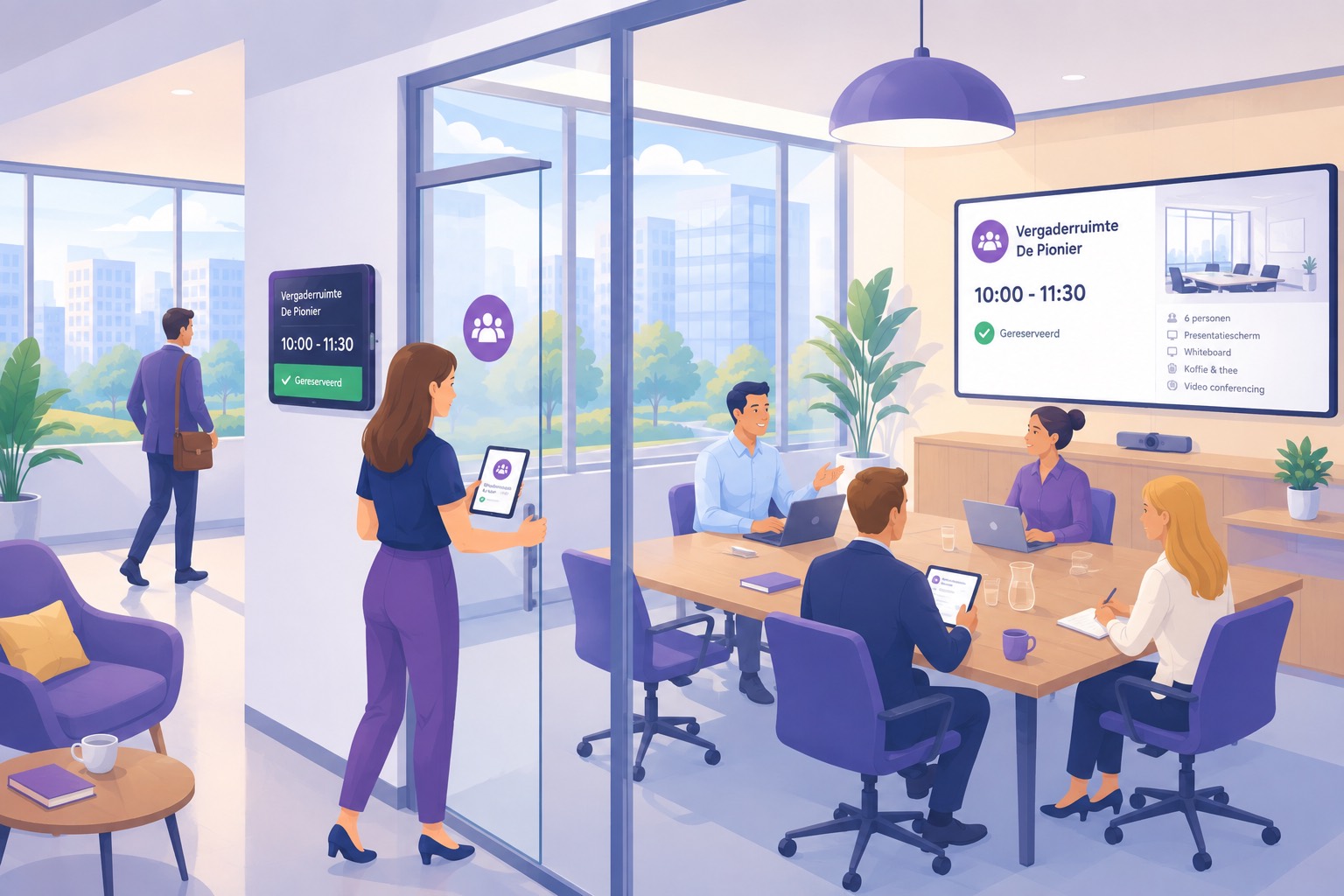
Le manque de salles de réunion, tout le monde le ressent chaque jour, mais personne ne peut le démontrer. Sur le papier tout est complet, en pratique vous passez devant des salles où deux personnes sont assises à une table de douze. Qui veut y remédier reste bloqué, car l'agenda montre seulement ce qui a été réservé et non ce qui s'est réellement passé.
Celui qui réserve en premier prend la salle libre, pas la salle adaptée. Résultat, un entretien à deux occupe la salle dont vous aviez besoin pour la réunion d'équipe à douze, et cette réunion se rabat sur la cafétéria.
Un rendez-vous déplacé reste dans l'agenda, car libérer la salle n'apporte rien à celui qui l'a réservée. La pénurie se trouve ainsi gonflée. Vos collègues ne voient aucune salle libre alors que trois sont vides, et la fois suivante ils réservent un créneau de plus par précaution.
Un outil de réservation séparé à côté d'Outlook signifie qu'une salle est libre dans un système et occupée dans l'autre. Tous ceux qui l'ont vécu une fois retournent à l'agenda, et votre vue d'ensemble de l'occupation est alors fausse par définition.
Votre collègue n'a pas à apprendre un deuxième système. Il choisit quand et avec combien de personnes, et le reste est une liste qui ne montre que ce qui est possible.
L'heure de début, la durée et le nombre de personnes. La durée maximale est de trois heures par défaut et vous la réglez vous-même, comme le nombre de jours à l'avance où l'on peut réserver. Ce dernier peut être différent pour les réunions et pour les postes de travail.
La liste ne montre que les salles libres sur tout le créneau. Les salles trop petites disparaissent, et votre collègue peut filtrer sur les équipements que vous avez enregistrés, ainsi, qui doit faire une visioconférence ne se retrouve pas dans une salle sans équipement de visioconférence.
Si la salle est connectée à un agenda dans Microsoft 365, le rendez-vous y apparaît en quelques secondes. S'il est déplacé ou annulé, les deux se mettent à jour, quel que soit le système dans lequel vous le modifiez.
La plupart des organisations ont déjà des règles non écrites sur la salle du conseil et sur le délai de réservation à l'avance. Vous les enregistrez une seule fois et ensuite l'app les applique à tout le monde de la même manière.
Chaque salle reçoit un nom, une capacité en personnes et les équipements dont elle dispose, comme un équipement de visioconférence, un tableau blanc, le wifi ou une salle calme. Cette capacité n'est pas une étiquette mais un filtre, car une salle de six n'apparaît pas pour une réservation de huit personnes.
Il y a aussi les règles du jeu, comme la durée maximale d'un rendez-vous, le délai de réservation à l'avance et une heure limite de réservation. L'heure limite tient compte du week-end, donc pour un lundi, c'est déjà le vendredi précédent qui compte.
Vous répartissez les salles par étage et par site. Si vous travaillez depuis plusieurs bâtiments ou pays, votre collègue choisit d'abord le site et ne voit ensuite que ce qui s'y trouve.
Vous décidez pour chaque groupe qui peut utiliser les salles de réunion, et dans le cadre de cet accès vous fixez un maximum par groupe et par jour de la semaine. Si vous fermez un jour, ce groupe ne peut pas du tout réserver ce jour-là.
Vous pouvez exclure certaines salles pour certains groupes. Vous gardez ainsi la salle du conseil disponible pour ceux qui en ont vraiment besoin, sans la retirer du système et sans que le reste de l'organisation la voie comme libre.
La réservation de réunions fait en outre partie des fonctions à trois réglages, à savoir activée pour tout le monde, réservée aux administrateurs, ou désactivée. Les mêmes trois réglages s'appliquent à la répétition et à la réservation pour un autre, vous décidez donc pour chaque élément de la liberté accordée.
Dès que la demande dépasse l'offre, c'est celui qui réserve le plus tôt et garde le plus longtemps qui gagne. C'est précisément le comportement que vous ne voulez pas récompenser, car il rend la pénurie plus grande qu'elle ne l'est. C'est pourquoi vous pouvez encadrer la répartition au lieu de la laisser faire.
Une durée maximale plus courte et une fenêtre de réservation plus étroite mettent fin à l'accaparement. Celui qui ne peut pas réserver chaque jeudi après-midi trois mois à l'avance réserve ce dont il a réellement besoin. Vous pouvez en plus fixer un maximum par personne, par semaine et par an.
Avec un maximum par groupe et par jour de la semaine, vous répartissez les jours chargés à l'avance, pour qu'un service avec beaucoup de rendez-vous clients n'accapare pas tout le mardi. Chaque équipe sait à quoi s'en tenir et personne n'a à se justifier après coup.
Une limite toujours valable laisse des salles inutilisées. C'est pourquoi une limite de groupe peut être levée le soir. Quelques heures avant minuit, tout ce qui est encore libre devient disponible pour tous ceux qui viennent le lendemain. Il en va de même pour les salles que vous aviez réservées à certains groupes.
Si vous n'avez pas configuré de plan d'étage, la liste affiche une seule carte avec le nombre de salles libres à ce moment-là. Votre collègue réserve alors sans choisir de salle précise.
Saisir de nouveau chaque semaine une réunion fixe, c'est précisément le genre de travail qui renvoie les gens vers leur propre agenda. C'est pourquoi une série continue d'elle-même, et un collègue peut aussi l'organiser pour quelqu'un d'autre.
Votre collègue choisit le moment et le répète chaque semaine, toutes les deux, trois ou quatre semaines, ou chaque mois, par exemple le premier mardi. Il indique aussi si cela continue ou s'arrête après un certain nombre de répétitions.
Chaque répétition est vérifiée par rapport aux règles que vous avez définies. Si un jour est fermé ou si la salle est déjà occupée à ce moment-là, la série saute ce jour et continue avec le suivant, il n'y a donc jamais de double réservation ni de réservation qui n'aurait pas dû être permise. Annuler un seul rendez-vous de la série est toujours possible, sans que le reste disparaisse.
Si vous préférez que tout le monde ne réserve pas des mois à l'avance, vous réservez la répétition aux administrateurs. Elle reste alors possible là où c'est vraiment nécessaire, sans que l'agenda des salles soit saturé.
Pensez à une assistante de direction qui organise le comité de direction ou à un collègue qui réserve une session pour quelqu'un d'autre. La réservation pour un autre peut être activée pour tout le monde, limitée aux administrateurs ou entièrement désactivée. L'accueil peut toujours le faire, quel que soit ce paramètre, et peut modifier des réservations existantes si vous l'autorisez.
Ce qui compte surtout, c'est ce qu'une telle réservation peut contenir, car la règle est la même pour tous. La réservation est vérifiée par rapport au collègue à qui elle est destinée, pas à celui qui la fait. Ses groupes, ses limites, l'heure limite et la disponibilité à ce moment-là s'appliquent pleinement.
Personne ne peut donc favoriser quelqu'un, pas même un administrateur. Vous pouvez aider quelqu'un, mais pas le placer dans une salle à laquelle son groupe n'a pas accès. C'est ce qui permet de l'ouvrir sans risque.
C'est l'élément sur lequel les systèmes de réservation de salles de réunion échouent le plus souvent. Si vous connectez les salles aux agendas de Microsoft 365, la connexion fonctionne dans les deux sens et en direct, peu importe donc où votre collègue réserve.
Si votre collègue réserve dans AppjePlekje, le rendez-vous est inscrit dans l'agenda de cette salle, avec l'organisateur. S'il le déplace ou l'annule, l'agenda suit immédiatement. Celui qui ne regarde que dans Outlook voit ainsi exactement la même occupation.
Si quelqu'un invite la salle depuis son propre agenda ou depuis Teams, Microsoft nous le signale et la réservation apparaît dans l'app. Les collègues qui utilisent l'app voient tout de suite ce créneau comme occupé, il n'y a donc pas de double réservation parce que quelqu'un a gardé ses anciennes habitudes.
Supprimer la connexion arrête la synchronisation et supprime les données de notre côté. Les rendez-vous dans votre propre Microsoft 365 restent en place, même si vous résiliez tout votre environnement chez nous. Nous ne supprimons jamais rien, sans qu'on nous le demande, dans un agenda qui ne nous appartient pas.
La connexion se met en place par environnement avec votre propre tenant Microsoft et fonctionne par salle. Seules les salles auxquelles vous associez un agenda sont synchronisées, les autres restent uniquement dans l'app. La même connexion peut aussi alimenter les utilisateurs depuis Entra, pour que vous n'ayez pas à créer vos collègues séparément.
Chercher une salle libre est un agacement quotidien. C'est pourquoi la question a été inversée. Non pas quelles salles existent, mais ce qui est possible maintenant.
Votre collègue indique l'heure, la durée et le nombre de personnes, et la liste ne montre que ce qui est libre et assez grand à ce moment-là. Ce qui n'est pas possible ne disparaît pas en silence. Si une salle n'apparaît pas parce que son groupe n'y a pas accès ou parce que le jour est fermé, la raison est indiquée.
Cela marche aussi dans l'autre sens. Si tout est complet au moment choisi, vous le voyez d'un coup d'œil au lieu d'ouvrir cinq fois un agenda, et votre collègue décale tout de suite d'une demi-heure.
Si vous avez configuré un plan d'étage, les salles figurent sur le dessin de l'étage et votre collègue en choisit une en la sélectionnant sur le plan. C'est surtout utile dans un bâtiment où tout le monde ne connaît pas encore le nom des salles.
Pour chaque salle, vous enregistrez dans le plan d'étage la capacité, les équipements et l'agenda associé, ainsi que les groupes qui n'y ont pas accès. C'est aussi la source des filtres et des statistiques présentés plus loin.
Les administrateurs disposent par site d'un tableau de bord sur les 30 derniers jours, 90 jours ou un an, avec à chaque fois l'évolution par rapport à la période précédente de même durée. Pour les salles de réunion, l'occupation est calculée au quart d'heure pendant vos heures de bureau, pas par demi-journée, car une salle peut être réservée à n'importe quel moment de la journée.
Nombre de réunions, durée moyenne, nombre moyen de participants, occupation moyenne, occupation de pointe et capacité disponible des salles. Dans le graphique, la moyenne apparaît en barre et le pic de la même période en pointillé, vous voyez donc tout de suite si vous avez un manque structurel ou quelques pointes.
Cliquez sur une semaine pour voir les jours un par un. À côté figure la répartition entre réservations personnelles, réservations pour un collègue et réservations pour des visiteurs.
L'occupation par jour de la semaine montre si la pression se concentre sur deux jours ou se répartit sur la semaine. La carte de chaleur y ajoute les heures de bureau, pour que vous voyiez précisément quelle heure est saturée.
En général, c'est la plage de 10h00 à 12h00, et la question n'est alors pas de construire une salle de plus mais de savoir si une partie de ces réunions peut aussi avoir lieu à 13h30. Cette carte peut s'afficher en plein écran.
Deux répartitions montrent combien de temps durent réellement les réunions et avec combien de personnes elles ont lieu. Si la plupart des réunions réunissent quatre personnes alors que vous avez des salles de douze, c'est l'argument pour diviser une salle.
Le classement range les salles par occupation, la plus chargée en premier, pour que vous voyiez quelle salle n'est jamais vide et laquelle gagnerait à être aménagée autrement. Les rapports montrent des nombres et des tendances, pas de noms.
Celui qui planifie une session a aussi besoin d'un poste de travail ce jour-là, vient en voiture et reçoit parfois des visiteurs à enregistrer. Tout cela se règle dans la même app et, quand il s'agit du même jour, dans la même réservation.
Comment cela fonctionne pour les postes de travail